Tutorial
Conectar o Instagram e o Messenger ao AceleraZap, passo a passo
Em poucos cliques o Direct do Instagram e as mensagens da sua Página do Facebook passam a cair em Conversas, junto com o WhatsApp. Este guia mostra cada tela, o que clicar e o que fazer se alguma coisa não aparecer.
- O Instagram precisa ser uma conta profissional
- O Messenger precisa de uma Página do Facebook da empresa
- Disponível a partir do plano Pro
Atualizado em 27 de novembro de 2026
Antes de começar
Nos dois canais
- Plano Pro ou superior.
- Permissão de edição em Atendimento. Quem só visualiza não vê os botões de conectar, e o atendente conecta só o canal dele.
Para o Instagram
- Uma conta de Instagram profissional, comercial ou de criador.
- Conta pessoal não conecta, mas o próprio Instagram oferece mudar para profissional na hora (veja o passo 3).
Para o Messenger
- Uma Página do Facebook da empresa. Perfil pessoal não conecta.
- Acesso à Página que inclua responder mensagens e moderar. Quem administra a Página já tem. Se faltar, peça a quem administra para liberar em Configurações da Página, em Acesso à Página.
Os dois começam em Conexões
É a mesma tela para o Instagram e para o Messenger. Depois dela, cada canal tem o seu caminho.
Abra Configurar e depois Conexões
No menu do painel, abra Configurar e clique em Conexões. É a mesma tela dos dois canais: o cartão Direct do Instagram e o cartão Messenger ficam lado a lado, cada um com o seu botão para conectar.
app.acelerazap.com.br/dashboard/atendimento/conexoes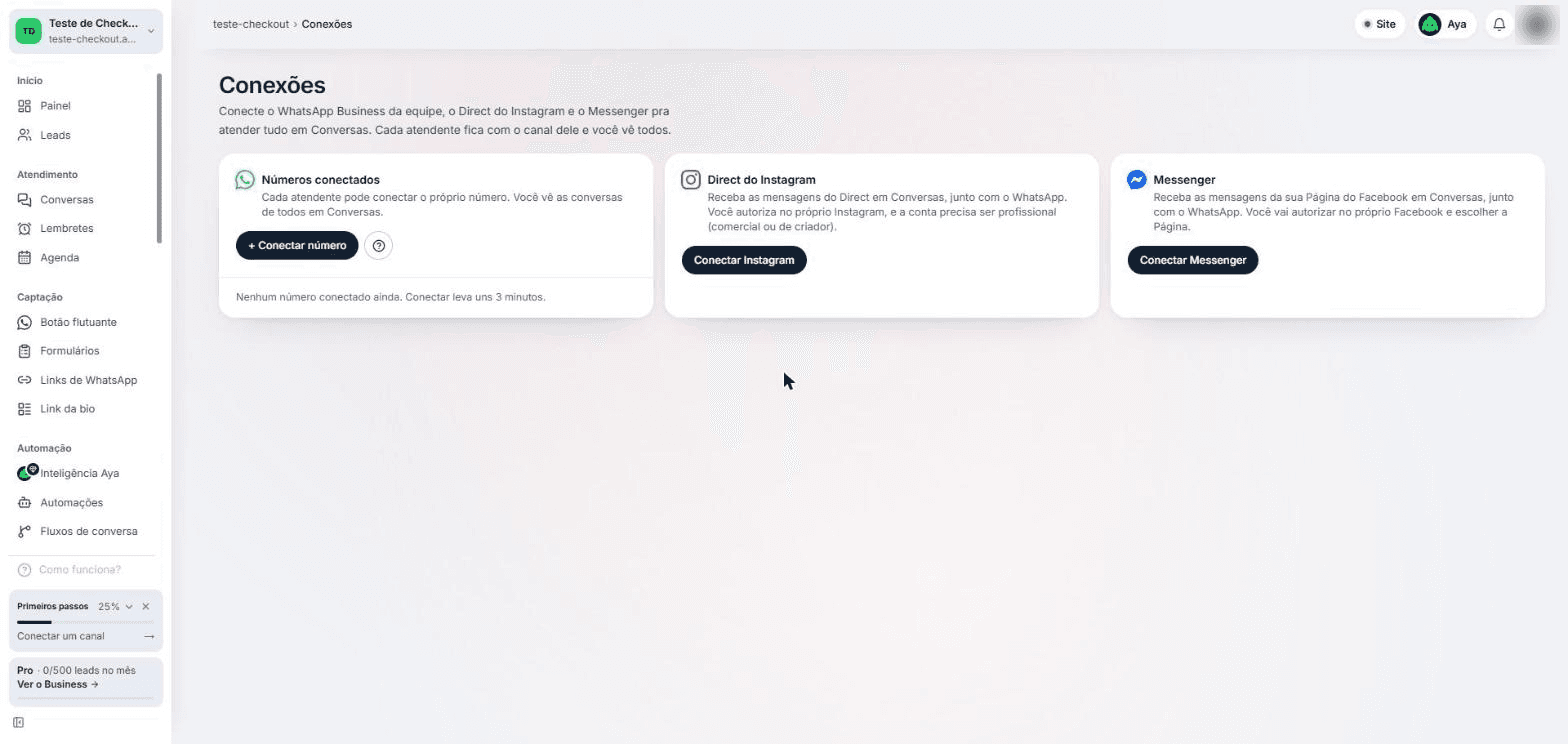
Conectar o Instagram
Quatro passos. Se a sua conta já é profissional, o terceiro não aparece.
- 1
Clique em Conectar Instagram
No cartão Direct do Instagram, clique em Conectar Instagram.
Se a empresa tem atendentes cadastrados, aparece uma lista ao lado do botão. Escolha de quem é a conta. Em Conta geral da empresa, a conta não fica ligada a nenhum atendente.
Conexões
- 2
Entre no Instagram e autorize
Você vai para o próprio Instagram. Entre com a conta da empresa e aceite as permissões pedidas.
- 3
Se a conta for pessoal, mude para profissional
Se a conta ainda é pessoal, o Instagram mostra Mudar para conta profissional?. Clique em Mudar e siga as telas do Instagram, escolhendo o tipo comercial ou de criador.
Se você cancelar, a conexão não termina. Mude a conta no Instagram e volte para Conectar Instagram depois.
Tela do Instagram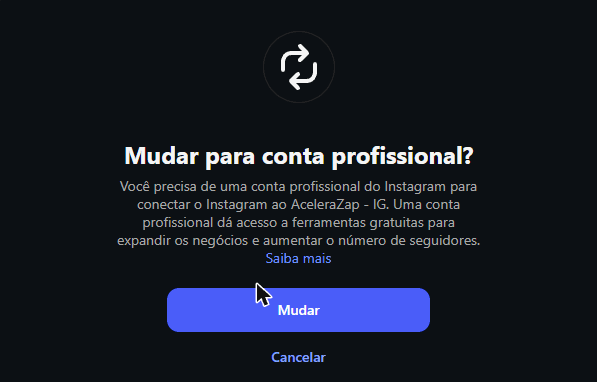
- 4
Volte para Conexões e confira o aviso
Você volta para Conexões com o aviso Instagram @suaconta conectado. As mensagens do Direct passam a cair em Conversas.
Para ligar outra conta, use + Conectar outra.
Conectar o Messenger
Também são quatro passos. A parte do meio acontece numa janela do Facebook.
- 1
Clique em Conectar Messenger
Na mesma tela Conexões, no cartão Messenger, clique em Conectar Messenger.
Se a empresa tem atendentes cadastrados, escolha de quem é a Página. Em Página geral da empresa, ela não fica ligada a nenhum atendente.
- 2
Entre no Facebook
Abre uma janela do Facebook. Use a conta que tem acesso à Página da empresa.
Se o Facebook já conhece o AceleraZap, aparece Continuar como com o seu nome. Continuar mantém as configurações da vez anterior. Para escolher outra Página, ou na dúvida, clique em Editar configurações.
Janela do Facebook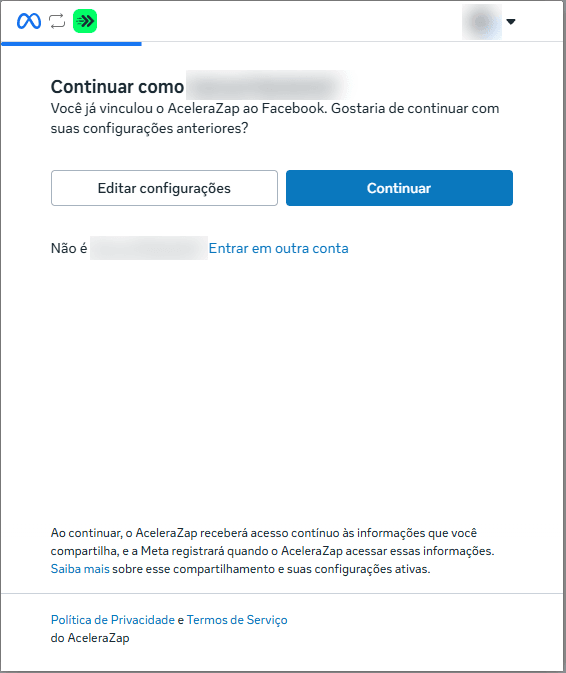
- 3
Marque a Página da empresa
Na tela Escolha as Páginas que o AceleraZap deverá acessar, marque a Página que você quer atender e clique em Continuar. Nas telas seguintes, deixe marcadas todas as permissões pedidas.
Sem nenhuma Página marcada, a conexão não termina.
Janela do Facebook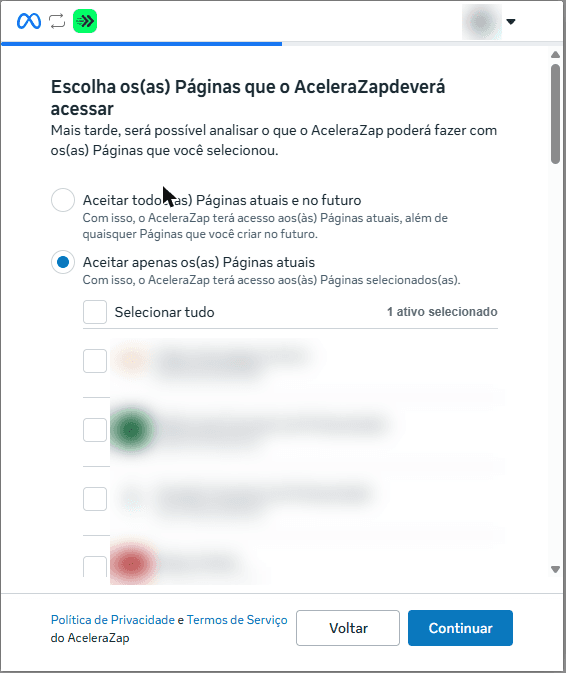
- 4
Escolha a Página no AceleraZap
De volta ao painel, aparece a pergunta Qual Página você quer conectar?, com as Páginas que você liberou. Clique em Conectar ao lado da Página certa e depois em Confirmar.
Páginas com o mesmo nome aparecem com o final do número, para você não escolher a errada. Página sem o acesso necessário aparece apagada, com o motivo escrito embaixo.
Pronto: o cartão passa a se chamar Messenger conectado, com o nome da Página e o selo Ativa. Para ligar outra Página, use + Conectar outra Página.
Depois de conectar: responder em Conversas
O Direct e o Messenger seguem as regras de cada canal, que são parecidas com as do WhatsApp.
Tudo em Conversas
As mensagens do Direct e da sua Página caem na mesma caixa de Conversas do WhatsApp. A equipe responde por ali, e cada conversa pode ter um atendente responsável.
A regra das 24 horas
Depois que o contato escreve, você responde por 24 horas. Passado o prazo, o campo de mensagem dá lugar ao aviso Janela de atendimento encerrada, e a conversa só continua por outro canal. Instagram e Messenger não têm modelos de mensagem.
Só texto
Por Conversas, o Direct e o Messenger aceitam só texto. No Messenger, cada mensagem tem até 2000 caracteres, e no Instagram a tela avisa quando passa do limite. Se passar, divida em duas.
A Aya no Direct e no Messenger
A Aya pode responder sozinha nos dois canais, dentro das 24 horas, com o que você ensinou a ela. É você, como administrador, quem liga.
Quem liga
O administrador da conta liga em Automação, Inteligência Aya, aba Configurações. Cada canal conectado ganha o seu item, Respostas no Instagram e Respostas no Messenger, com o aceite próprio. Ligar ou desligar um canal não muda os outros, o WhatsApp inclusive. A Aya é do plano Business ou superior, e nasce desligada em cada canal.
Quando ela responde
Só a mensagens diretas, e só nas 24 horas seguintes à última mensagem da pessoa, dentro do horário e do limite do dia que você escolheu. Ela não começa conversa, não envia propaganda e não responde a comentários. Passadas as 24 horas, a conversa fica com a sua equipe.
O que ela usa
Só o que está na Base da Aya e nas regras da Aya da sua conta. No Direct e no Messenger ela não usa o texto do seu site e não entende áudio, imagem, vídeo nem arquivo: quando a pessoa manda só isso, ela pede que escreva e lembra que pode falar com alguém da equipe.
Quando passa para a equipe
Quem escreve atendente, pede para falar com alguém, reclama ou pede para parar sai da Aya na hora, e a conversa vai para a equipe. Ela se apresenta como assistente virtual da empresa, nunca diz que é uma pessoa e para de responder quando alguém da equipe responde.
Problemas comuns
Cada título é a frase que aparece na tela. Procure a sua.
No Instagram
O Instagram não concluiu a conexão. Conecte de novo e aceite as permissões pedidas.
Clique em Conectar Instagram outra vez e aceite todas as permissões que o Instagram pedir.
A autorização demorou demais e expirou. Tente de novo.
Clique em Conectar Instagram e termine o login sem deixar a janela parada.
Esta conta do Instagram já está conectada em outra conta do AceleraZap.
Uma conta do Instagram fica ligada a uma conta do AceleraZap por vez. Desconecte-a na outra conta ou fale com o suporte.
Selo Expirado na linha da conta
O acesso do Instagram vale por um período limitado, e o AceleraZap tenta renová-lo uma vez por dia. Se não der certo, a linha mostra o selo Expirado e o botão Reconectar. Clique nele e autorize de novo: o histórico continua. Sem o botão, o seu usuário não tem permissão para conectar contas, e quem administra a conta resolve.
No Messenger
Você não marcou nenhuma Página no login do Facebook.
Conecte de novo e, na tela de permissões, marque a Página que você quer atender.
O Facebook não devolveu nenhuma Página.
Conecte de novo e, na tela de permissões, marque a Página. Se continuar, fale com o suporte.
Seu acesso a esta Página não inclui as tarefas MESSAGING e MODERATE.
Peça a quem administra a Página para liberar o acesso em Configurações da Página, em Acesso à Página, e conecte de novo.
A Página que você liberou está num portfólio empresarial, e o Facebook ainda não a mostra ao AceleraZap por esse caminho.
Fale com o suporte para conectar a Página.
A autorização demorou demais ou foi interrompida.
Clique em Conectar Messenger e tente de novo, sem deixar a janela do Facebook parada.
A Meta não ativou o envio de mensagens da Página.
Nada foi salvo. Conecte de novo e marque todas as permissões pedidas. Se continuar, fale com o suporte.
O acesso desta Página vence em (uma data). Reconecte antes disso.
Conecte a mesma Página de novo antes dessa data, pelo botão Conectar Messenger.
As mensagens da Página não chegam em Conversas
Se a Página já usa outro aplicativo ou um robô para responder, quem decide qual aplicativo recebe a conversa é a Meta, pela configuração da Página no Facebook. O AceleraZap não muda isso. Combine com quem cuida do outro aplicativo antes de mexer em qualquer coisa, porque isso pode tirar o outro robô do ar.
Desconectar e reconectar
Instagram
Na linha da conta, clique em Desconectar. A conta fica marcada como Desconectado, o histórico continua guardado e você pode conectar de novo quando quiser, em Conectar Instagram ou Reconectar.
Messenger
Na linha da Página, clique em Desconectar e depois em Confirmar. A Página fica Desconectada, o histórico das conversas continua salvo e o botão Reconectar liga de novo.
Quer ajuda para configurar? A implantação assistida gratuita é uma chamada de 30 minutos com o nosso time, para configurar o AceleraZap com você. Saiba como funciona
Ainda com dúvida? Fale com o suporte
Conte em qual passo você parou e a equipe ajuda a terminar a conexão.