Google Tag Manager para leigos: como rastrear seu WhatsApp

Google Tag Manager para leigos: o mínimo que você precisa saber para rastrear seu WhatsApp
Se alguém falou que você precisa entrar no Google Tag Manager para instalar o rastreamento do WhatsApp e sua primeira reação foi “não faço ideia do que é isso”, este conteúdo é para você.
Você não precisa aprender programação. Também não precisa entender tudo sobre tags, variáveis, eventos, camadas de dados ou configurações avançadas.
Para instalar o widget do AceleraZap, você precisa conhecer apenas uma pequena parte do Google Tag Manager.
Pense no GTM como uma espécie de central de instalação de ferramentas do seu site. Em vez de entrar no código do site toda vez que precisar adicionar um recurso, você pode colocar determinadas tags pelo próprio painel do Google Tag Manager.
É justamente isso que torna a instalação do AceleraZap simples. Se seu site já possui GTM, você pode adicionar a tag do widget, publicar a alteração e começar a capturar leads sem precisar pedir para um desenvolvedor editar cada página.
O próprio AceleraZap informa que a instalação via Google Tag Manager leva aproximadamente 2 minutos.
Então esqueça, por alguns minutos, tudo o que você já ouviu sobre GTM parecer complicado.
Aqui neste blog, vamos aprender apenas o necessário para colocar seu widget no ar.
Afinal, o que é Google Tag Manager?
Google Tag Manager, também chamado de GTM, é uma ferramenta utilizada para gerenciar códigos e tags que precisam funcionar em um site. Mas você não precisa decorar essa definição.
Para o objetivo deste tutorial, pense assim, seu site é uma casa e o Google Tag Manager funciona como um quadro central onde você consegue instalar e administrar algumas ferramentas sem precisar mexer diretamente na estrutura da casa toda vez.
Seu site pode utilizar o GTM para diferentes finalidades. O ponto importante aqui é que ele também pode ser usado para instalar o widget de captura do AceleraZap.
Em vez de solicitar: “preciso que alguém entre no código do site e instale esse widget”, você adiciona a tag pelo GTM e publica.
Para este tutorial, isso é praticamente tudo o que você precisa saber sobre a ferramenta.
Preciso entender de programação para usar o GTM?
Não para realizar essa instalação. Você não precisa saber desenvolver sites, escrever JavaScript ou compreender toda a parte técnica por trás do Google Tag Manager.
Na prática, seu trabalho será basicamente acessar a conta correta, criar uma nova tag, inserir o código fornecido pelo AceleraZap, definir onde ela deve funcionar e publicar.
O AceleraZap foi pensado justamente para reduzir essa dependência técnica. Segundo o site oficial, basta adicionar uma tag no Google Tag Manager; o widget não exige que você altere diretamente o código do site.
Isso também significa que futuras personalizações do widget, como cor, posição, mensagem e horário de atendimento, podem ser realizadas pelo próprio painel do AceleraZap sem ficar alterando o código a cada mudança.
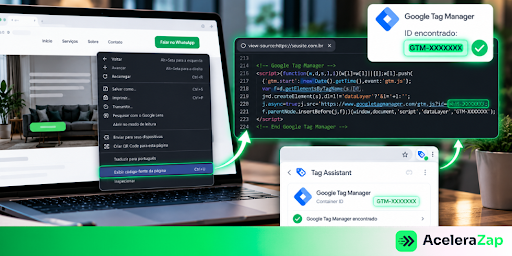
Como saber se meu site já possui Google Tag Manager?
Antes de criar qualquer coisa, vale verificar se seu site já utiliza GTM. Se você trabalha com uma agência, gestor de tráfego ou profissional de marketing, provavelmente essa pessoa consegue responder rapidamente. Você pode simplesmente perguntar:
“Nosso site já tem Google Tag Manager instalado? Se sim, você pode me dar acesso ao container?”
A palavra “container” pode parecer técnica, mas aqui também não precisamos complicar.
Pense no container como o espaço do GTM relacionado ao seu site. É dentro dele que você encontrará e criará as tags.
Se sua empresa já anuncia no Google ou Meta ADS, utiliza ferramentas de analytics ou possui uma estrutura de mensuração, existe a possibilidade de o GTM já estar configurado. O importante é confirmar antes de criar outra instalação desnecessariamente.
O que eu preciso ter antes de começar?
Você precisa basicamente de três coisas: acesso ao painel do AceleraZap, acesso ao Google Tag Manager do site e permissão para publicar alterações nesse container. Se já possui os três, a instalação é rápida.
Também é recomendável deixar seu próprio site aberto em outra aba. Assim, depois de publicar a tag, você consegue entrar na página, visualizar o widget e fazer um teste como se fosse um cliente.
Se ainda não configurou o AceleraZap, vale conferir o tutorial “Como instalar o widget de captura de leads do WhatsApp em menos de 5 minutos” no blog.
Passo 1: entre no Google Tag Manager correto
Acesse o Google Tag Manager utilizando a conta Google que possui acesso ao site. Se aparecerem várias contas ou containers, tenha atenção para selecionar o domínio correto. Esse cuidado é importante principalmente para agências, grupos empresariais ou profissionais que administram vários sites. Você não precisa alterar nenhuma configuração avançada. O objetivo é simplesmente chegar ao espaço em que as tags daquele site são administradas.
Passo 2: crie uma nova tag
Dentro do Google Tag Manager, procure a área de Tags e escolha a opção para criar uma nova.
Uma tag é, de forma simplificada, a instrução que você deseja adicionar ao site. Nesse caso, essa instrução será responsável por carregar o widget do AceleraZap. Dê um nome fácil de reconhecer. Por exemplo:
AceleraZap — Widget WhatsApp
Isso parece um detalhe pequeno, mas ajuda muito no futuro. Se outra pessoa abrir o GTM daqui a seis meses, saberá imediatamente para que aquela tag serve.
Você não precisa criar várias tags para instalar o widget. A ideia é justamente manter o processo simples.
Passo 3: cole a tag fornecida pelo AceleraZap
Agora você precisará do código disponibilizado pelo AceleraZap para sua instalação. Aqui existe uma regra importante para quem não entende de programação: não precisa modificar o código.
Copie o conteúdo disponibilizado e insira na configuração correspondente dentro do Google Tag Manager.
Você não precisa entender cada linha para realizar a instalação. Pense nisso como um código de instalação: sua função é colocá-lo no local correto e permitir que o GTM carregue o widget no site.
É justamente essa etapa que evita a necessidade de abrir arquivos do site e alterar páginas individualmente.
Passo 4: escolha onde o widget será carregado
Depois de configurar a tag, o Google Tag Manager precisa saber quando ela deverá funcionar. Para uma instalação em que o widget deve aparecer em todo o site, o acionamento normalmente deve contemplar todas as páginas desejadas.
Em linguagem simples: você está dizendo ao GTM: “Quero que o AceleraZap carregue quando alguém acessar estas páginas.”
Não é necessário estudar toda a lógica de acionadores do GTM para entender isso. Se sua intenção é utilizar o widget em todo o site, configure-o de acordo com essa necessidade. Se pretende mostrar o botão apenas em determinadas páginas, a configuração pode exigir uma regra específica.
Para quem está começando, o importante é apenas compreender que tag é o que será carregado e acionamento define onde ou quando isso acontece.
Passo 5: salve e publique
Esse é um detalhe que iniciantes costumam esquecer. Criar a tag não significa necessariamente que ela já está funcionando no site.
Depois de salvar a configuração, é preciso publicar a alteração do container.
Pense no botão de publicar como o momento em que você diz “essas mudanças podem entrar no site”. Depois da publicação, abra seu site e verifique se o widget apareceu.
O AceleraZap apresenta justamente essa simplicidade como um de seus diferenciais: a instalação pode ser feita pelo GTM sem precisar editar diretamente o código do site.
Passo 6: teste como se você fosse um cliente
Não encerre a instalação apenas porque o botão apareceu.Faça um teste completo.
Entre no site, clique no widget, informe seus próprios dados e avance até o WhatsApp.
Depois, abra o painel do AceleraZap e confira se o contato foi registrado.
O funcionamento esperado é simples: o visitante chega ao site, clica no botão, informa seus dados, o lead é salvo no painel e, depois, a conversa continua no WhatsApp.
Esse teste é importante porque mostra que você não instalou apenas um botão visual. Você instalou uma estrutura de captura de leads.
E o que o GTM tem a ver com rastrear meu WhatsApp?
Agora chegamos à parte mais importante. O Google Tag Manager facilita a instalação. Quem realiza a captura e organiza as informações do lead é o AceleraZap.
Quando alguém chega ao site pelo Google Ads, Meta, busca orgânica ou acesso direto e utiliza o widget, o AceleraZap registra o contato antes de abrir o WhatsApp. O lead pode chegar ao painel acompanhado de informações como origem, página, dispositivo e horário. O produto também trabalha com parâmetros de rastreamento como UTM, gclid e fbclid.
Ou seja, você não está instalando GTM simplesmente para “ter GTM”. Ele funciona como o caminho simples para colocar no site a ferramenta que fará a captura.
Por que isso é melhor do que simplesmente colocar um link para o WhatsApp?
Porque abrir o WhatsApp e rastrear o lead são coisas diferentes. Um botão convencional pode simplesmente levar o visitante até a conversa.
Com o AceleraZap, antes desse redirecionamento o visitante informa seus dados em um pequeno chat no próprio site. O contato é salvo primeiro e depois a conversa continua normalmente pelo WhatsApp.
Isso ajuda a responder perguntas como: de onde esse lead veio? Qual página ele acessou? O contato veio do Google Ads, Meta, orgânico ou direto? E, acompanhando o funil de vendas, o que aconteceu depois?
Se esse problema ainda não parece familiar, vale conferir o conteúdo “5 sinais de que sua empresa está perdendo dinheiro por não rastrear leads do WhatsApp” no blog do AceleraZap.

O GTM sozinho consegue saber se o lead virou cliente?
Não é esse o papel do Google Tag Manager. Essa distinção é importante para não criar uma expectativa errada.
O GTM ajuda na instalação e execução das tags. Já acompanhar o contato durante o processo comercial exige uma estrutura que conecte origem → lead → funil → venda.
O AceleraZap possui um funil visual em que os contatos podem avançar pelas etapas comerciais, com registro do valor do negócio e filtros por origem, status, período e dispositivo.
No plano Business, o produto também oferece o envio de conversões para Google Ads e Meta quando o lead avança para os resultados comerciais configurados, aproximando a mídia do que aconteceu depois da geração inicial do contato.
Aqui cabe um backlink para “Atribuição de marketing no WhatsApp: o ponto cego que toda agência de tráfego enfrenta”, aprofundando a relação entre mídia, WhatsApp e venda.
E se meu site não tiver Google Tag Manager?
Isso não impede a instalação do AceleraZap. O site oficial informa que, quando não existe GTM, é disponibilizado um snippet para inserir antes do fechamento </body> da página.
Nesse cenário, dependendo da plataforma utilizada para construir seu site, pode ser necessário acessar a área de scripts ou solicitar ajuda de quem administra o site.
Por isso, quando o GTM já está instalado, ele torna o processo especialmente conveniente: você centraliza a instalação sem precisar editar diretamente o código das páginas.
Você não precisa dominar o GTM. Precisa apenas saber o necessário
Se você chegou até aqui achando que Google Tag Manager era algo exclusivo para desenvolvedores, a principal conclusão é simples: você não precisa aprender a ferramenta inteira para instalar seu widget de WhatsApp.
Para esse objetivo, basta entender a sequência: acessar o container correto, criar a tag, inserir o código do AceleraZap, definir onde ela será carregada, publicar e testar.
Depois disso, seu trabalho acontece principalmente no AceleraZap.
O visitante chega ao site, utiliza o widget, deixa seus dados antes de abrir o WhatsApp e o lead entra no painel com informações de origem. A partir daí, você consegue acompanhar o contato no funil em vez de deixar toda a jornada desaparecer dentro das conversas do WhatsApp.
Sem aula de programação. Sem precisar dominar o Google Tag Manager. E sem transformar a instalação de um widget em um projeto de desenvolvimento.
Crie sua conta no AceleraZap, instale a tag via GTM e comece a rastrear os leads que chegam pelo seu WhatsApp
Transforme conversas do WhatsApp em vendas
Capte, distribua e acompanhe seus leads do WhatsApp, e devolva as vendas pro algoritmo do seu anúncio.
Começar grátis · 14 dias